
Die Multi-Faktor-Authentifizierung (MFA) fügt Ihrem Konto eine zweite Sicherheitsebene hinzu. Selbst wenn jemand anderes Ihr Passwort kennt, kann er sich ohne Zugriff auf Ihr Smartphone nicht anmelden. ThreeBIT setzt MFA für alle verwalteten Microsoft 365-Konten voraus, da es zu den wirksamsten Schutzmaßnahmen gegen unbefugten Zugriff gehört.
Voraussetzungen
Bereiten Sie Folgendes vor, bevor Sie beginnen:
- Ein Smartphone (iOS oder Android), das Sie beim Anmelden bei Arbeitsdiensten bei sich haben können.
- Ihre Microsoft 365-Arbeits-E-Mail-Adresse und das Passwort, das bei der Kontoaktivierung vergeben wurde.
- Eine stabile Internet- oder Mobilfunkverbindung auf Ihrem Computer und Ihrem Telefon.
Auf Ihrem Computer muss nichts installiert werden — die Einrichtung erfolgt in einem Browserfenster zusammen mit der Microsoft Authenticator-App auf Ihrem Smartphone.
Schritt für Schritt
Folgen Sie diesen Schritten, um die Authenticator-App mit Ihrem Arbeitskonto zu verknüpfen:
App installieren. Suchen Sie im App Store (iPhone) oder Google Play Store (Android) nach Microsoft Authenticator und installieren Sie die App. Öffnen Sie sie nach der Installation.
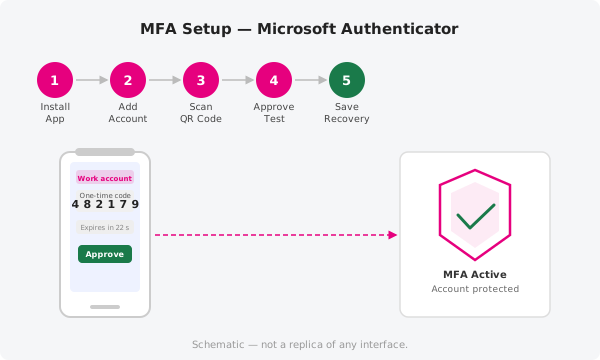
Geschäftskonto hinzufügen. Tippen Sie in der App auf die Schaltfläche + und wählen Sie Geschäfts-, Schul- oder Unikonto. Die App fragt, wie Sie das Konto hinzufügen möchten — wählen Sie QR-Code scannen, wenn Ihnen einer angezeigt wird, oder Anmelden, um Ihre Anmeldedaten direkt einzugeben.
Mit Ihrem Konto verbinden. Melden Sie sich auf Ihrem Computer bei der Microsoft 365-Sicherheitsseite an, wenn Sie dazu aufgefordert werden (Ihr IT-Administrator sendet Ihnen möglicherweise einen Link, oder Sie werden bei der ersten Anmeldung automatisch weitergeleitet). Auf dem Bildschirm erscheint ein QR-Code. Halten Sie Ihr Smartphone so, dass die App ihn scannen kann. Wenn Sie sich stattdessen anmelden möchten, geben Sie Ihre E-Mail-Adresse und Ihr Passwort direkt in der App ein.
Testanfrage bestätigen. Sobald das Konto verknüpft ist, sendet der Einrichtungsassistent eine Test-Genehmigungsanfrage an Ihr Telefon. Öffnen Sie die Authenticator-App und tippen Sie auf Genehmigen, um dies zu bestätigen. Der Assistent zeigt eine Erfolgsmeldung an, wenn der Test bestanden wurde.
Wiederherstellungsoptionen speichern. Folgen Sie den restlichen Hinweisen, um eine alternative Telefonnummer oder E-Mail-Adresse zu hinterlegen. Diese Optionen ermöglichen es Ihnen, Ihre Identität nachzuweisen, wenn Sie den MFA-Zugang ohne funktionierendes Telefon zurücksetzen müssen.
Anmeldeanfragen bestätigen
Nach der Einrichtung erhalten Sie bei jeder Anmeldung bei einem Microsoft 365-Dienst eine Benachrichtigung auf Ihrem Smartphone. Öffnen Sie die Authenticator-App, prüfen Sie die angezeigten Anmeldedetails und tippen Sie auf Genehmigen, wenn die Anfrage von Ihnen stammt. Genehmigen Sie niemals eine Anfrage, die Sie nicht selbst ausgelöst haben — lehnen Sie sie in diesem Fall ab und kontaktieren Sie den ThreeBIT-Support.
Die App zeigt außerdem unter jedem Kontoeintrag einen sechsstelligen Einmalcode an, der sich alle 30 Sekunden erneuert. Einige Dienste fordern Sie auf, diesen Code einzugeben, anstatt auf „Genehmigen" zu tippen — beide Methoden funktionieren gleichwertig.
Bei einem neuen Smartphone
Die MFA ist an das Gerät gebunden, auf dem Sie die App installiert haben. Wenn Sie Ihr Telefon wechseln, müssen Sie die Authenticator-App erneut einrichten, bevor Sie sich anmelden können. Nutzen Sie Ihre gespeicherten Wiederherstellungsoptionen, um Ihre Identität zu bestätigen, oder wenden Sie sich an den ThreeBIT-Support, wenn Sie ausgesperrt sind — ein Techniker kann Ihre MFA-Registrierung zurücksetzen, damit Sie von vorne beginnen können.
Offizielle Dokumentation
Die aktuellsten Informationen von Microsoft zur Authenticator-App und zur MFA-Einrichtung finden Sie unter https://support.microsoft.com.
Sie brauchen Hilfe?
Falls der QR-Code nicht gescannt werden kann, die App keine Anfragen empfängt oder Sie einen der oben genannten Schritte nicht abschließen können, eröffnen Sie ein Support-Ticket — ein ThreeBIT-Techniker unterstützt Sie gerne.