
Diese Anleitung führt Nutzer von durch ThreeBIT verwalteten Microsoft 365-Konten durch die erstmalige Installation und Anmeldung bei Microsoft Teams — sowohl auf einem Windows- oder macOS-Computer als auch auf einem iOS- oder Android-Smartphone.
Voraussetzungen
Stellen Sie sicher, dass die folgenden Bedingungen erfüllt sind, bevor Sie beginnen:
- Ein von ThreeBIT bereitgestelltes, funktionsfähiges Microsoft 365-Konto. Sie benötigen Ihre Arbeits-E-Mail-Adresse sowie das Passwort, das Sie bei der Kontoaktivierung festgelegt oder erhalten haben.
- Multi-Faktor-Authentifizierung (MFA) ist für Ihr Konto eingerichtet. Beim erstmaligen Anmelden werden Sie aufgefordert, eine Anfrage zu bestätigen.
- Eine stabile Internetverbindung auf dem Gerät, das Sie einrichten möchten.
Auf Ihrem Computer
Führen Sie diese Schritte auf einem Windows- oder macOS-Gerät aus:
Teams herunterladen und installieren. Laden Sie den Installer für Ihr Betriebssystem herunter und führen Sie ihn aus. Falls Ihre Organisation Teams bereits über eine verwaltete Geräterichtlinie bereitgestellt hat, ist es möglicherweise schon installiert — prüfen Sie Ihr Startmenü bzw. den Programme-Ordner.
Teams öffnen und E-Mail-Adresse eingeben. Starten Sie die Anwendung. Klicken Sie auf Anmelden und geben Sie Ihre vollständige Microsoft 365-Arbeits-E-Mail-Adresse ein, dann auf Weiter.
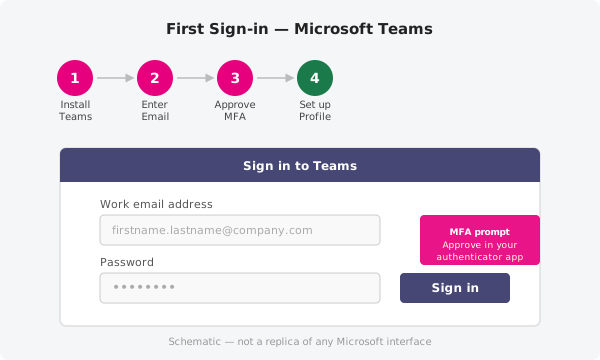
Passwort eingeben und MFA bestätigen. Geben Sie Ihr Passwort auf dem nächsten Bildschirm ein. Nach der Bestätigung erhalten Sie eine Anfrage in Ihrer Authenticator-App oder per SMS — bestätigen Sie diese, um die Anmeldung abzuschließen.
Profil einrichten und Team beitreten. Nach der Anmeldung können Sie ein Profilbild hochladen und Ihre Benachrichtigungseinstellungen anpassen (Einstellungen → Benachrichtigungen). Ihr IT-Administrator hat Sie möglicherweise bereits zu den relevanten Teams hinzugefügt; falls nicht, können Sie über die Teams-Seitenleiste beitreten oder Zugang beantragen.
Auf Ihrem Smartphone
Die Vorgehensweise auf iOS und Android ist nahezu identisch:
- Installieren Sie die Microsoft Teams-App aus dem App Store (iOS) oder dem Google Play Store (Android).
- Öffnen Sie die App, tippen Sie auf Anmelden und geben Sie Ihre Arbeits-E-Mail-Adresse ein.
- Geben Sie Ihr Passwort ein und bestätigen Sie die MFA-Anfrage, wenn sie erscheint.
- Teams lädt Ihren Arbeitsbereich. Tippen Sie oben auf die Benachrichtigungsglocke, um einzustellen, welche Benachrichtigungen Sie auf dem Smartphone erhalten möchten.
Offizielle Dokumentation
Die aktuellsten Informationen und Hinweise zur Fehlerbehebung finden Sie in der offiziellen Microsoft-Dokumentation unter https://support.microsoft.com.
Sie brauchen Hilfe?
Falls Sie sich nicht anmelden können oder Ihre erwarteten Teams nicht sehen, eröffnen Sie ein Support-Ticket — ein ThreeBIT-Techniker wird das Problem für Sie untersuchen.