
Diese Anleitung richtet sich an Nutzer von durch ThreeBIT verwalteten Microsoft 365-Konten, die ihr Arbeitspostfach in Outlook auf einem Windows-PC einrichten möchten. Der Vorgang dauert in der Regel nur wenige Minuten und erfordert keine manuelle Serverkonfiguration.
Voraussetzungen
Bevor Sie Outlook öffnen, stellen Sie sicher, dass Folgendes vorhanden ist:
- Ein von ThreeBIT bereitgestelltes, funktionsfähiges Microsoft 365-Konto. Ihre IT-Administratoren haben Ihnen Ihre E-Mail-Adresse sowie ein temporäres Passwort oder einen Aktivierungslink mitgeteilt.
- Multi-Faktor-Authentifizierung (MFA) ist für Ihr Konto eingerichtet — während der Anmeldung müssen Sie eine Anfrage auf Ihrem Telefon oder in Ihrer Authenticator-App bestätigen.
- Outlook ist auf Ihrem Windows-PC installiert (jede Version, die im Lieferumfang von Microsoft 365 enthalten ist, wird unterstützt).
Schritt für Schritt
Führen Sie die folgenden Schritte aus, um Ihr Postfach hinzuzufügen:
Outlook öffnen. Wenn Sie Outlook auf diesem PC zum ersten Mal starten, erscheint automatisch ein Einrichtungsassistent. Sollte Outlook bereits mit einem anderen Konto genutzt werden, navigieren Sie zu Datei und wählen dann Konto hinzufügen aus.
E-Mail-Adresse eingeben. Geben Sie Ihre vollständige Microsoft 365-Adresse ein (zum Beispiel
vorname.nachname@ihrunternehmen.de) und klicken Sie auf Verbinden. Outlook erkennt automatisch, dass es sich um ein Microsoft 365-Konto handelt, und fährt mit dem Vorgang fort.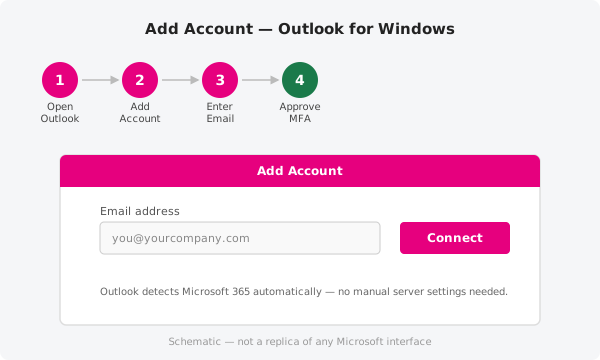
Anmelden und MFA bestätigen. Es erscheint ein Microsoft-Anmeldefenster. Geben Sie Ihr Passwort ein und bestätigen Sie die Multi-Faktor-Authentifizierung — je nach Einstellung Ihrer Organisation kann das eine Benachrichtigung in der Microsoft Authenticator-App, ein Code per SMS oder ein Anruf sein.
Synchronisierung abwarten. Outlook richtet sich ein und lädt Ihre E-Mails, Ihren Kalender und Ihre Kontakte herunter. Je nach Größe Ihres Postfachs und der Verbindungsgeschwindigkeit kann die erste Synchronisierung einige Minuten bis mehrere Stunden dauern.
Wenn die automatische Einrichtung nicht funktioniert
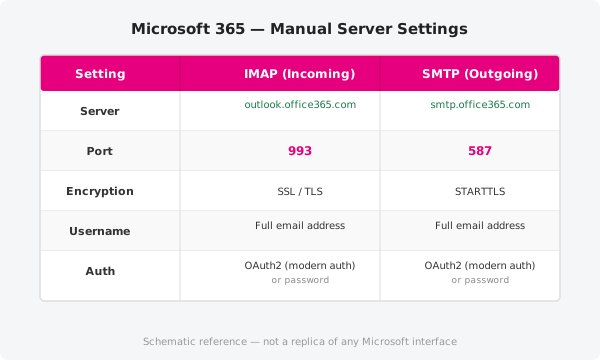
Auf einigen älteren Installationen oder verwalteten Unternehmensgeräten kann Outlook Ihr Postfach möglicherweise nicht automatisch erkennen. In diesem Fall können Sie das Konto manuell mit den folgenden Einstellungen hinzufügen.
| Einstellung | IMAP (Posteingang) | SMTP (Postausgang) |
|---|---|---|
| Server | outlook.office365.com |
smtp.office365.com |
| Port | 993 |
587 |
| Verschlüsselung | SSL/TLS | STARTTLS |
| Benutzername | Vollständige E-Mail-Adresse | Vollständige E-Mail-Adresse |
| Authentifizierung | Moderne Authentifizierung (OAuth2), sofern unterstützt; andernfalls Passwort | Moderne Authentifizierung (OAuth2), sofern unterstützt; andernfalls Passwort |
Tragen Sie diese Werte in Outlook unter Kontoeinstellungen und dann Servereinstellungen ein, nachdem Sie die manuelle Einrichtung gewählt haben.
Offizielle Dokumentation
Die aktuellsten Schritt-für-Schritt-Anleitungen und Hinweise zur Fehlerbehebung finden Sie in der offiziellen Microsoft-Dokumentation unter https://support.microsoft.com.
Sie brauchen Hilfe?
Wenn Sie auf Schwierigkeiten stoßen, eröffnen Sie ein Support-Ticket — ein ThreeBIT-Techniker kümmert sich umgehend darum.