
Wenn Sie Ihr Passwort vergessen haben oder Ihr Konto Sie auffordert, ein neues festzulegen, bietet Microsoft 365 ein Self-Service-Zurücksetzungs-Tool, mit dem Sie ohne Anruf beim IT-Support wieder Zugang erhalten. Der Vorgang dauert nur wenige Minuten, sofern für Ihr Konto mindestens eine Verifizierungsmethode hinterlegt ist.
Voraussetzungen
Das Self-Service-Tool setzt voraus, dass in Ihrem Konto mindestens eine der folgenden Optionen bereits registriert ist:
- Die Microsoft Authenticator-App, die mit Ihrem Konto verknüpft ist (Einzelheiten finden Sie im Artikel zur MFA-Einrichtung).
- Eine Backup-Telefonnummer oder alternative E-Mail-Adresse, die in Ihren Sicherheitseinstellungen gespeichert ist.
Falls Sie noch keine dieser Optionen eingerichtet haben und ausgesperrt sind, lesen Sie weiter unten den Abschnitt Wenn Sie ausgesperrt sind.
Schritt für Schritt
Führen Sie diese Schritte von einem beliebigen Gerät mit Internetzugang durch — Sie müssen sich nicht im Unternehmensnetzwerk befinden:
Zurücksetzungsseite aufrufen. Öffnen Sie einen Browser und navigieren Sie zur Microsoft-Self-Service-Passwortzurücksetzungsseite. Ihr IT-Administrator stellt möglicherweise einen direkten Link bereit, oder Sie finden auf dem normalen Microsoft-Anmeldebildschirm einen Link wie Passwort vergessen oder Kein Zugriff auf Ihr Konto?.
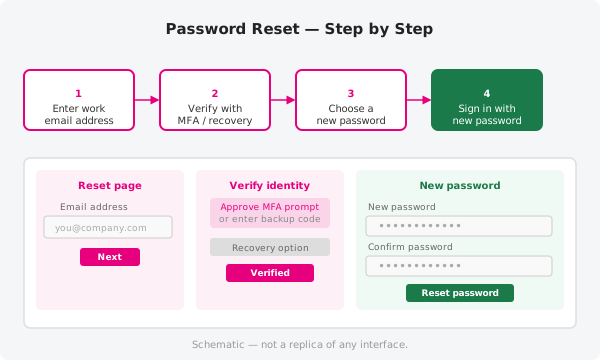
Arbeits-E-Mail-Adresse eingeben. Geben Sie Ihre vollständige Microsoft 365-Arbeitsadresse ein (zum Beispiel
vorname.nachname@ihrUnternehmen.com) und lösen Sie ggf. eine CAPTCHA-Aufgabe. Klicken Sie dann auf Weiter.Identität bestätigen. Wählen Sie eine der von Ihnen registrierten Verifizierungsmethoden. Sie werden möglicherweise aufgefordert, eine Push-Benachrichtigung in der Microsoft Authenticator-App zu genehmigen, einen an Ihr Backup-Telefon oder Ihre Backup-E-Mail gesendeten Code einzugeben oder eine Sicherheitsfrage zu beantworten. Folgen Sie den Anweisungen auf dem Bildschirm für die gewählte Methode.
Neues Passwort wählen. Geben Sie in beide vorgesehenen Felder ein neues Passwort ein. Die Seite zeigt an, ob Ihre Wahl den Anforderungen entspricht — in der Regel eine Mindestlänge und eine Mischung aus Zeichentypen. Wenn das Passwort abgelehnt wird, versuchen Sie einen längeren Satz mit einer Kombination aus Buchstaben, Zahlen und Sonderzeichen.
Mit neuem Passwort anmelden. Sobald die Zurücksetzung erfolgreich abgeschlossen ist, rufen Sie die Microsoft 365-Anmeldeseite auf und geben Sie Ihre E-Mail-Adresse sowie das neue Passwort ein. Bestätigen Sie wie gewohnt die MFA-Anfrage, um die Anmeldung abzuschließen.
Wenn Sie ausgesperrt sind
Falls keine Verifizierungsmethoden registriert sind oder Sie die MFA-Anfrage nicht empfangen können, ist das Self-Service-Tool leider nicht in der Lage zu helfen. In diesem Fall:
- Wenden Sie sich direkt an den ThreeBIT-Support — ein Techniker wird Ihre Identität auf einem anderen Weg verifizieren und Ihren Zugang zurücksetzen.
- Falls Ihr Konto als gesperrt angezeigt wird und kein Passwortproblem vorliegt, hebt sich die Sperre in der Regel nach einer kurzen Wartezeit automatisch auf — der Support kann sie bei Bedarf jedoch auch manuell aufheben.
Ein sicheres Passwort wählen
Ein gutes Passwort ist für andere schwer zu erraten, aber für Sie leicht zu merken. Einige praktische Hinweise:
- Setzen Sie mindestens zwölf Zeichen an — mehr ist besser.
- Kombinieren Sie Kleinbuchstaben, Großbuchstaben, Zahlen und Sonderzeichen.
- Vermeiden Sie einzelne Wörter aus dem Wörterbuch oder gängige Ersetzungen wie
@füra. - Verwenden Sie kein Passwort erneut, das Sie bereits für einen anderen Dienst genutzt haben.
Eine Passphrase — drei oder vier nicht zusammenhängende Wörter, die miteinander verbunden werden — ist oft lang genug und leicht zu merken.
Offizielle Dokumentation
Die aktuellsten Microsoft-Informationen zur Kontowiederherstellung und zu Passwortrichtlinien finden Sie unter https://support.microsoft.com.
Sie brauchen Hilfe?
Falls das Zurücksetzungs-Tool nicht verfügbar ist, Ihr Konto gesperrt bleibt oder ein anderes Problem auftritt, eröffnen Sie ein Support-Ticket — ein ThreeBIT-Techniker wird die Angelegenheit für Sie klären.