
Mozilla Thunderbird ist ein kostenloser Open-Source-E-Mail-Client, der sich über IMAP hervorragend mit Microsoft 365 kombinieren lässt. Diese Anleitung führt Sie durch die Kontoeinrichtung für von ThreeBIT verwaltete Microsoft 365-Postfächer — einschließlich des Schritts zur modernen Authentifizierung, der die Sicherheit Ihres Kontos gewährleistet.
Voraussetzungen
Stellen Sie sicher, dass Folgendes vorhanden ist:
- Ein von ThreeBIT bereitgestelltes Microsoft 365-Konto — Sie benötigen Ihre Arbeits-E-Mail-Adresse und Ihr Passwort.
- Multi-Faktor-Authentifizierung (MFA) ist für Ihr Konto eingerichtet.
- Thunderbird ist installiert. Version 115 (Supernova) oder neuer wird empfohlen, da diese Version eine verbesserte OAuth2-Unterstützung enthält.
- Eine stabile Internetverbindung.
Schritt für Schritt
Thunderbird öffnen und den Kontoassistenten starten. Bei einer Neuinstallation öffnet sich der Kontoeinrichtungsassistent automatisch. Andernfalls rufen Sie das Anwendungsmenü auf, wählen Neu und dann Bestehendes E-Mail-Konto.
Angaben eintragen. Geben Sie Ihren vollständigen Namen, wie er Empfängern angezeigt werden soll, Ihre Microsoft 365-E-Mail-Adresse und Ihr Passwort ein. Klicken Sie auf Weiter — Thunderbird versucht, die Servereinstellungen automatisch zu ermitteln.
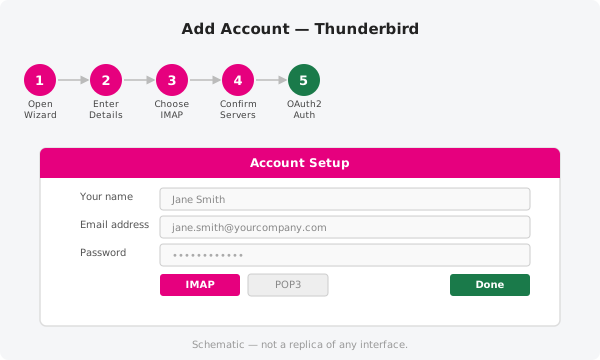
IMAP auswählen. Wenn Thunderbird die gefundenen Einstellungen anzeigt, wählen Sie IMAP (nicht POP3). IMAP lässt Ihre Nachrichten auf dem Server, sodass sie auf all Ihren Geräten synchron bleiben.
Servereinstellungen bestätigen. Überprüfen Sie die vorausgefüllten Werte. Falls sie nicht mit den Angaben in der Tabelle weiter unten übereinstimmen, korrigieren Sie diese manuell, bevor Sie fortfahren. Klicken Sie auf Fertig, sobald alles korrekt aussieht.
Mit Ihrem Microsoft-Konto autorisieren. Es öffnet sich ein browserbasiertes Microsoft-Anmeldefenster. Geben Sie Ihr Passwort ein und bestätigen Sie die MFA-Anfrage. Dieser OAuth2-Prozess gewährt Thunderbird sicheren Zugriff, ohne Ihr Passwort im Klartext zu speichern.
Servereinstellungen
Verwenden Sie diese Werte, wenn Thunderbird sie nicht automatisch erkennt oder wenn Sie die gespeicherten Einstellungen überprüfen möchten.
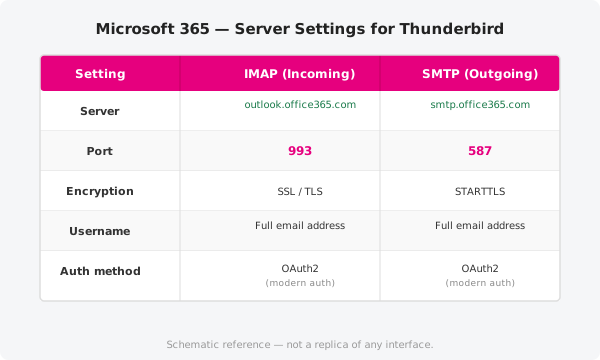
| Einstellung | IMAP (Posteingang) | SMTP (Postausgang) |
|---|---|---|
| Server | outlook.office365.com |
smtp.office365.com |
| Port | 993 |
587 |
| Verschlüsselung | SSL/TLS | STARTTLS |
| Benutzername | Vollständige E-Mail-Adresse | Vollständige E-Mail-Adresse |
| Authentifizierung | OAuth2 | OAuth2 |
Um diese Einstellungen in Thunderbird einzusehen oder zu ändern, öffnen Sie die Kontoeinstellungen, wählen Ihr Konto aus und klicken Sie im linken Bereich auf Server-Einstellungen (Posteingang) bzw. Postausgangs-Server (SMTP).
Hinweis zur modernen Authentifizierung
Thunderbird verwendet OAuth2 — dasselbe branchenübliche Autorisierungsprotokoll, das auch Webbrowser und mobile Apps nutzen — um sich mit Microsoft 365 zu verbinden. Das bedeutet, dass Thunderbird Ihr Microsoft-Passwort nicht direkt speichert, sondern stattdessen ein Token hält, das Ihre Organisation jederzeit über das Microsoft 365-Administratorportal widerrufen kann. Falls Ihre Organisation Richtlinien für bedingten Zugriff durchsetzt, muss Ihr IT-Administrator Thunderbird möglicherweise als Client freigeben, bevor der OAuth2-Prozess erfolgreich abgeschlossen werden kann.
Offizielle Dokumentation
Die aktuellsten Anleitungen zur Konfiguration von Thunderbird und zur Fehlerbehebung bei Verbindungsproblemen finden Sie in der offiziellen Microsoft-Dokumentation unter https://support.microsoft.com.
Sie brauchen Hilfe?
Falls das OAuth2-Fenster nicht erscheint oder das Konto keine Verbindung herstellt, eröffnen Sie ein Support-Ticket — ein ThreeBIT-Techniker hilft Ihnen gerne weiter.