
Manche E-Mail-Clients und Geräte erkennen die richtigen Einstellungen beim Hinzufügen eines Microsoft 365-Kontos nicht automatisch. Diese Seite dient als kompakte Referenz, auf die Sie zurückgreifen können, wenn eine App Sie zur manuellen Eingabe von Serveradressen, Portnummern oder Sicherheitseinstellungen auffordert. Sie müssen den Artikel nicht von Anfang bis Ende lesen — suchen Sie einfach die Zeile heraus, die dem Protokoll Ihrer App entspricht.
IMAP- und SMTP-Einstellungen
Verwenden Sie diese Werte, wenn eine App Sie auffordert, eingehenden (IMAP) und ausgehenden (SMTP) E-Mail-Verkehr separat zu konfigurieren:
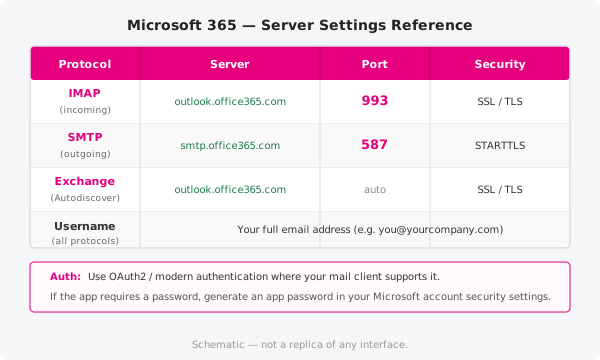
| Protokoll | Server | Port | Sicherheit | Benutzername |
|---|---|---|---|---|
| IMAP (Posteingang) | outlook.office365.com |
993 |
SSL/TLS | Vollständige E-Mail-Adresse |
| SMTP (Postausgang) | smtp.office365.com |
587 |
STARTTLS | Vollständige E-Mail-Adresse |
Als Benutzername verwenden Sie immer Ihre vollständige E-Mail-Adresse, zum Beispiel vorname.nachname@ihrunternehmen.de. Lassen Sie das Domainfeld leer, sofern die App es nicht ausdrücklich verlangt.
Exchange / Autodiscover
Apps, die das Exchange ActiveSync- oder EWS-Protokoll unterstützen — wie Apple Mail, Outlook Mobile und der integrierte Android-Mail-Client — können alle Einstellungen in der Regel automatisch erkennen. Wenn eine manuelle Eingabe erforderlich ist, verwenden Sie:
- Server:
outlook.office365.com - Benutzername: Ihre vollständige E-Mail-Adresse
- Sicherheit: SSL/TLS (Port wird automatisch ermittelt)
Der Autodiscover-Endpunkt lautet https://autodiscover-s.outlook.com/autodiscover/autodiscover.xml. Die meisten Apps fragen diesen im Hintergrund ab; Sie müssen ihn selten direkt eingeben.
Moderne Authentifizierung (OAuth2)
Sofern Ihr E-Mail-Client diese Option anbietet, wählen Sie OAuth2 oder „moderne Authentifizierung" anstatt Ihr Passwort direkt einzugeben. Bei OAuth2 melden Sie sich über eine Microsoft-Browserabfrage an und erteilen der App ein Zugriffstoken. Dieser Ansatz ist sicherer, weil:
- Ihr tatsächliches Passwort nie durch die App übertragen wird.
- Sie den Zugriff für ein bestimmtes Gerät entziehen können, ohne Ihr Passwort zu ändern.
- Er mit Multi-Faktor-Authentifizierung funktioniert, ohne App-Passwörter zu erfordern.
Wenn eine ältere App OAuth2 nicht unterstützt, müssen Sie entweder ein Passwort verwenden oder in Ihren Microsoft-Kontosicherheitseinstellungen ein App-Passwort erstellen. Beachten Sie, dass Microsoft die einfache Passwort-Authentifizierung für Exchange-Verbindungen schrittweise abschaltet — eine App mit OAuth2-Unterstützung ist daher die bessere langfristige Wahl.
Welche Methode soll ich verwenden?
| Situation | Empfohlene Methode |
|---|---|
| Outlook (Windows oder Mac) | Exchange / Autodiscover — vollständig automatisch |
| Apple Mail oder iOS Mail | Exchange über Systemeinstellungen / Mail-Accounts |
| Gmail-App auf Android | Option „Exchange und Office 365" in Gmail |
| Thunderbird oder anderer Desktop-Client | IMAP + SMTP mit OAuth2 |
| Ältere App ohne OAuth2-Unterstützung | IMAP + SMTP mit App-Passwort |
| Mobile Device Management (MDM)-Profil | Exchange, konfiguriert durch Ihren IT-Administrator |
Wenn Sie nicht sicher sind, welche Methode Ihre App verwendet, schauen Sie sich den Kontoeinrichtungsbildschirm an. Eine Abfrage nach separaten „Eingangs-" und „Ausgangsserver"-Details bedeutet, dass die App IMAP/SMTP verwendet. Ein einzelnes Serverfeld ohne diese Unterscheidung deutet in der Regel auf Exchange hin.
Offizielle Dokumentation
Vollständige Konfigurationsanleitungen und aktuelle Hinweise zur Fehlerbehebung von Microsoft finden Sie unter https://support.microsoft.com.
Sie brauchen Hilfe?
Wenn Sie Probleme beim Verbinden Ihres E-Mail-Clients haben, selbst nachdem Sie diese Einstellungen eingegeben haben, eröffnen Sie ein Support-Ticket — ein ThreeBIT-Techniker hilft Ihnen bei der Diagnose.