
Apple Mail und die iOS-Mail-App unterstützen Exchange-Konten nativ. Das bedeutet, dass Sie Ihr von ThreeBIT verwaltetes Microsoft 365-Postfach ohne manuelle Serverkonfiguration verbinden können. Sobald Sie sich angemeldet haben, erkennt das Gerät alle erforderlichen Einstellungen automatisch.
Voraussetzungen
Stellen Sie sicher, dass Folgendes vorhanden ist, bevor Sie beginnen:
- Ihr Microsoft 365-Konto ist aktiv und wurde von ThreeBIT bereitgestellt. Sie sollten Ihre vollständige Arbeits-E-Mail-Adresse sowie ein Passwort oder einen Aktivierungslink von Ihrem IT-Administrator erhalten haben.
- Multi-Faktor-Authentifizierung ist für Ihr Konto bereits eingerichtet. Bei der Anmeldung werden Sie aufgefordert, Ihre Identität auf einem zweiten Gerät zu bestätigen — in der Regel über eine Authenticator-App oder eine SMS.
- Auf dem Mac empfiehlt sich macOS Ventura oder neuer. Auf iPhone und iPad sollte iOS 16 oder neuer installiert sein.
Auf dem Mac
Führen Sie die folgenden Schritte aus, um Ihr Postfach zur Mail-App auf einem Mac hinzuzufügen:
Systemeinstellungen öffnen. Klicken Sie auf das Apple-Menü oben links und wählen Sie Systemeinstellungen. Scrollen Sie nach unten und wählen Sie Internetaccounts.
Neuen Account hinzufügen. Klicken Sie auf die Schaltfläche Account hinzufügen. Eine Liste der verfügbaren Kontotypen erscheint.
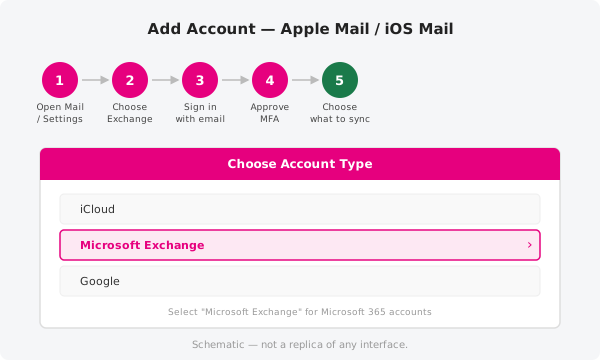
Microsoft Exchange auswählen. Wählen Sie Microsoft Exchange aus der Liste aus. Geben Sie Ihren Namen und Ihre vollständige Microsoft 365-E-Mail-Adresse ein und klicken Sie auf Anmelden.
Über Microsoft anmelden. Ein browsereigenes Anmeldefenster öffnet sich. Geben Sie Ihre E-Mail-Adresse und Ihr Passwort ein. Falls Ihre Organisation Single Sign-On oder eine eigene Anmeldeseite verwendet, folgen Sie den entsprechenden Schritten.
MFA-Anfrage bestätigen. Sie erhalten eine Benachrichtigung in Ihrer Authenticator-App oder einen Code per SMS. Bestätigen Sie die Anfrage bzw. geben Sie den Code ein, um fortzufahren.
Synchronisierung festlegen. Nach der Anmeldung fragt macOS, welche Dienste für dieses Konto aktiviert werden sollen. Aktivieren Sie Mail und optional auch Kontakte und Kalender. Klicken Sie abschließend auf Fertig.
Ihr Postfach erscheint nun in Apple Mail. Die erste Synchronisierung kann je nach Postfachgröße einige Minuten dauern.
Auf iPhone und iPad
Das Hinzufügen Ihres Postfachs auf einem iPhone oder iPad erfolgt über die Einstellungen:
Einstellungen öffnen und nach unten zu Mail scrollen. Tippen Sie auf Accounts und dann auf Account hinzufügen.
Microsoft Exchange auswählen. Wählen Sie in der Liste der Kontotypen Microsoft Exchange aus. Geben Sie Ihre vollständige Arbeits-E-Mail-Adresse ein und tippen Sie auf Weiter.
Über Microsoft anmelden. Der Microsoft-Anmeldefluss öffnet sich. Geben Sie Ihr Passwort ein und tippen Sie auf Anmelden.
MFA-Anfrage bestätigen. Bestätigen Sie die Anfrage in Ihrer Authenticator-App oder geben Sie den per SMS erhaltenen Code ein.
Synchronisierung festlegen. Aktivieren Sie Mail sowie weitere gewünschte Dienste wie Kontakte oder Kalender. Tippen Sie zum Abschluss auf Sichern.
Ihr Postfach ist nun verbunden. Wischen Sie im Posteingang der Mail-App nach unten, um die erste Synchronisierung auszulösen.
Wenn Sie nach Servereinstellungen gefragt werden
In den meisten Fällen erkennt das Gerät die richtigen Einstellungen automatisch. Wenn Sie dennoch aufgefordert werden, Serverdaten manuell einzugeben, verwenden Sie die folgenden Werte:
| Einstellung | Wert |
|---|---|
| Server (Exchange) | outlook.office365.com |
| IMAP-Server | outlook.office365.com |
| IMAP-Port | 993 |
| IMAP-Sicherheit | SSL/TLS |
| SMTP-Server | smtp.office365.com |
| SMTP-Port | 587 |
| SMTP-Sicherheit | STARTTLS |
| Benutzername | Vollständige E-Mail-Adresse |
| Authentifizierung | Moderne Authentifizierung (OAuth2), sofern unterstützt; andernfalls Passwort |
Wenn Sie regelmäßig Apps einrichten, die diese Werte benötigen, finden Sie die vollständige Tabelle im Artikel Servereinstellungen Referenz.
Offizielle Dokumentation
Aktuelle Anleitungen und Hinweise zur Fehlerbehebung von Apple und Microsoft finden Sie unter https://support.microsoft.com.
Sie brauchen Hilfe?
Falls die Kontoverbindung fehlschlägt oder Sie nicht über den Anmeldebildschirm hinauskommen, eröffnen Sie ein Support-Ticket — ein ThreeBIT-Techniker hilft Ihnen weiter.