
Die Microsoft Outlook-App für Mobilgeräte ermöglicht Ihnen den mobilen Zugriff auf Ihr von ThreeBIT verwaltetes Arbeitspostfach sowie auf Ihren Kalender und Ihre Kontakte. Diese Anleitung führt Sie durch die Einrichtung auf iOS- und Android-Geräten.
Voraussetzungen
Stellen Sie sicher, dass Folgendes vorhanden ist, bevor Sie beginnen:
- Ein von ThreeBIT bereitgestelltes Microsoft 365-Konto. Sie benötigen Ihre Arbeits-E-Mail-Adresse sowie das Passwort, das Sie bei der Kontoaktivierung erhalten oder selbst festgelegt haben.
- Multi-Faktor-Authentifizierung (MFA) ist für Ihr Konto eingerichtet — Sie werden aufgefordert, eine Anmeldeanfrage über ein zweites Gerät oder per SMS zu bestätigen.
- Eine stabile Internetverbindung — Mobilfunkdaten oder WLAN sind gleichermaßen geeignet.
Auf iPhone und iPad
Outlook-App installieren. Öffnen Sie den App Store, suchen Sie nach Microsoft Outlook und installieren Sie die App. Falls Ihre Organisation eine Mobile-Device-Management-Lösung einsetzt, ist die App möglicherweise bereits auf Ihrem Gerät vorhanden.
Konto hinzufügen. Öffnen Sie die App und tippen Sie auf Konto hinzufügen. Geben Sie Ihre vollständige Microsoft 365-Arbeits-E-Mail-Adresse ein und tippen Sie auf Weiter. Die App leitet Sie auf eine Microsoft-Anmeldeseite weiter.
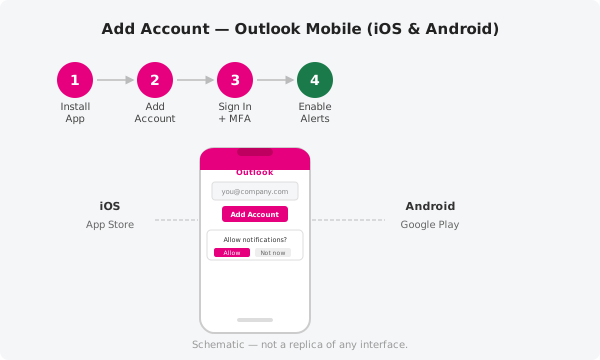
Anmelden und MFA bestätigen. Geben Sie Ihr Passwort auf der Microsoft-Anmeldeseite ein. Wenn die MFA-Anfrage erscheint, bestätigen Sie diese in Ihrer Authenticator-App oder folgen Sie den Anweisungen per SMS.
Benachrichtigungen aktivieren. Nach der Anmeldung fragt iOS, ob Sie Benachrichtigungen zulassen möchten. Tippen Sie auf Erlauben, damit Sie Hinweise zu neuen E-Mails und Kalendererinnerungen erhalten. Welche Benachrichtigungen Sie empfangen, können Sie später unter iOS-Einstellungen → Mitteilungen → Outlook anpassen.
Auf Android
Outlook-App installieren. Öffnen Sie den Google Play Store, suchen Sie nach Microsoft Outlook und installieren Sie die App.
Konto hinzufügen. Starten Sie die App und tippen Sie auf Konto hinzufügen. Geben Sie Ihre vollständige Arbeits-E-Mail-Adresse ein und tippen Sie auf Weiter, um zur Microsoft-Anmeldeseite zu gelangen.
Anmelden und MFA bestätigen. Geben Sie Ihr Passwort ein und schließen Sie die MFA-Verifizierung ab, wenn Sie dazu aufgefordert werden — dies kann eine Push-Benachrichtigung, ein App-generierter Code oder ein SMS-Code sein.
Benachrichtigungen aktivieren. Android fordert Sie während oder nach der Einrichtung auf, Benachrichtigungen zuzulassen. Erteilen Sie die Berechtigung, damit Sie zeitnah informiert werden. Das Benachrichtigungsverhalten können Sie jederzeit unter Android-Einstellungen → Apps → Outlook → Benachrichtigungen anpassen.
Offizielle Dokumentation
Die aktuellsten Anleitungen und Hinweise zur Fehlerbehebung finden Sie im offiziellen Microsoft-Hilfecenter unter https://support.microsoft.com.
Sie brauchen Hilfe?
Wenn Sie bei der Einrichtung auf Probleme stoßen, eröffnen Sie ein Support-Ticket — ein ThreeBIT-Techniker wird Ihnen weiterhelfen.