
Diese Anleitung hilft Nutzern von durch ThreeBIT verwalteten Microsoft 365-Konten dabei, ihr Arbeitspostfach in Outlook auf dem Mac einzurichten. Outlook für Mac erkennt Microsoft 365-Konten in der Regel automatisch, sodass Sie in den meisten Fällen keine Serveradressen manuell eingeben müssen.
Voraussetzungen
Stellen Sie sicher, dass Folgendes vorhanden ist, bevor Sie Outlook öffnen:
- Ein von ThreeBIT bereitgestelltes Microsoft 365-Konto. Ihre IT-Administratoren haben Ihnen Ihre Arbeits-E-Mail-Adresse sowie ein temporäres Passwort oder einen Aktivierungslink mitgeteilt.
- Multi-Faktor-Authentifizierung (MFA) ist für Ihr Konto bereits eingerichtet — Sie werden während der Anmeldung aufgefordert, Ihre Identität zu bestätigen.
- Outlook für Mac ist installiert, entweder über den Mac App Store oder über Ihr Microsoft 365-Abonnement. Jede aktuelle Version ist geeignet.
Schritt für Schritt
Führen Sie die folgenden Schritte aus, um Ihr Postfach hinzuzufügen:
Outlook öffnen. Wenn Sie Outlook auf diesem Mac zum ersten Mal starten, erscheint direkt ein Willkommensbildschirm. Wenn Outlook bereits mit einem anderen Konto eingerichtet ist, klicken Sie in der Menüleiste auf Outlook, wählen Sie Einstellungen und öffnen Sie dann Konten.
Konto hinzufügen. Klicken Sie auf Konto hinzufügen (oder die Schaltfläche + in der Kontenliste). Es erscheint ein Dialogfeld, in dem Sie nach einer E-Mail-Adresse gefragt werden.
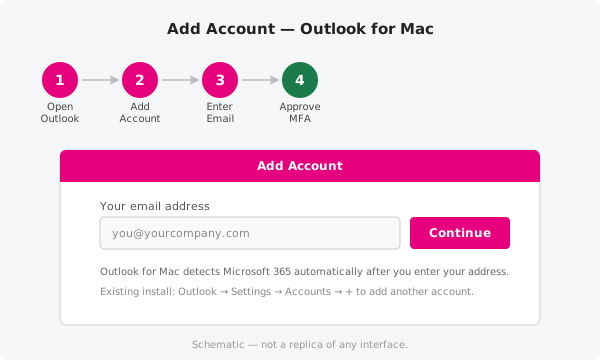
E-Mail eingeben und anmelden. Geben Sie Ihre vollständige Microsoft 365-Adresse ein und drücken Sie Weiter. Outlook leitet Sie auf eine Microsoft-Anmeldeseite weiter. Geben Sie dort Ihr Passwort ein und bestätigen Sie die MFA-Anfrage auf Ihrem Telefon oder in Ihrer Authenticator-App.
Synchronisierung abwarten. Nach der Authentifizierung richtet sich Outlook ein und beginnt mit dem Herunterladen Ihrer E-Mails, Kalendertermine und Kontakte. Die erste Synchronisierung kann je nach Größe Ihres Postfachs zwischen einer Minute und einer Stunde dauern.
Wenn die automatische Einrichtung nicht funktioniert
Auf einigen verwalteten Geräten oder bei älteren Outlook-Installationen schlägt die automatische Erkennung möglicherweise fehl. Sie können das Konto in diesem Fall manuell mit den folgenden Einstellungen hinzufügen.
| Einstellung | IMAP (Posteingang) | SMTP (Postausgang) |
|---|---|---|
| Server | outlook.office365.com |
smtp.office365.com |
| Port | 993 |
587 |
| Verschlüsselung | SSL/TLS | STARTTLS |
| Benutzername | Vollständige E-Mail-Adresse | Vollständige E-Mail-Adresse |
| Authentifizierung | Moderne Authentifizierung (OAuth2), sofern unterstützt; andernfalls Passwort | Moderne Authentifizierung (OAuth2), sofern unterstützt; andernfalls Passwort |
Um diese Werte einzugeben, navigieren Sie zu Outlook → Einstellungen → Konten, klicken Sie auf die Schaltfläche + und wählen Sie Andere E-Mail oder E-Mail-Konto hinzufügen → manuell einrichten.
Offizielle Dokumentation
Die aktuellsten Anleitungen und Hinweise zur Fehlerbehebung finden Sie in der offiziellen Microsoft-Dokumentation unter https://support.microsoft.com.
Sie brauchen Hilfe?
Wenn Sie bei einem Schritt nicht weiterkommen, eröffnen Sie ein Support-Ticket — ein ThreeBIT-Techniker hilft Ihnen gerne weiter.