
Die Gmail-App auf Android kann direkt mit Microsoft 365-Arbeitskonten verbunden werden. Sie unterstützt das Exchange-Protokoll, auf das Unternehmenspostfächer angewiesen sind — so erhalten Sie Push-E-Mails, Kalendereinträge und Kontakte, ohne eine separate Outlook-Installation vornehmen zu müssen. Die Einrichtung dauert nur wenige Minuten.
Voraussetzungen
Halten Sie Folgendes bereit, bevor Sie die Gmail-App öffnen:
- Ihre vollständige Microsoft 365-E-Mail-Adresse und Ihr Passwort, die Ihnen von ThreeBIT oder Ihrem IT-Administrator mitgeteilt wurden.
- Multi-Faktor-Authentifizierung ist für Ihr Konto bereits eingerichtet. Bei der Anmeldung müssen Sie eine Anfrage auf Ihrem Telefon oder in Ihrer Authenticator-App bestätigen.
- Die Gmail-App sollte auf eine aktuelle Version aktualisiert sein. Ältere Versionen können leicht abweichende Menübezeichnungen anzeigen, der Ablauf ist jedoch inhaltlich gleich.
Schritt für Schritt
Gmail-App öffnen. Tippen Sie oben rechts im Posteingang auf Ihr Profilbild oder Ihre Initiale. Wählen Sie im erscheinenden Menü Weiteres Konto hinzufügen.
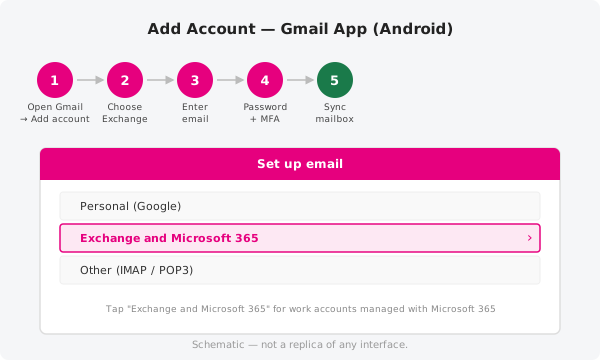
Exchange und Office 365 auswählen. Wählen Sie auf dem Bildschirm zur Kontotyp-Auswahl die Option Exchange und Office 365. Diese Option funktioniert für alle Microsoft 365-Arbeits- und Schulkonten.
E-Mail-Adresse eingeben. Geben Sie Ihre vollständige Arbeits-E-Mail-Adresse ein (z. B.
vorname.nachname@ihrunternehmen.de) und tippen Sie auf Weiter.Passwort eingeben und MFA bestätigen. Eine Anmeldeseite lädt innerhalb der App. Geben Sie Ihr Passwort ein und schließen Sie dann den Multi-Faktor-Authentifizierungsschritt ab — in der Regel eine Benachrichtigung in Microsoft Authenticator oder ein Einmalcode auf Ihrem Telefon.
Zugriff erlauben und synchronisieren lassen. Nach der Anmeldung fragt die App, ob sie auf Ihr Konto zugreifen darf. Bestätigen Sie die Berechtigungen und warten Sie, während Gmail Ihr Postfach herunterlädt. Je nach Größe Ihres Posteingangs kann die erste Synchronisierung einige Minuten dauern.
Ihre Microsoft 365-E-Mails sowie optional Kalender und Kontakte stehen nun in der Gmail-App zur Verfügung. Mit dem Profilsymbol oben rechts können Sie zwischen Ihren Konten wechseln.
Wenn Sie Einstellungen manuell eingeben müssen
Die meisten Geräte konfigurieren die Verbindung automatisch. Wenn die Gmail-App die Einstellungen für Ihre Domain nicht erkennen kann, wird möglicherweise ein Bildschirm zur manuellen Konfiguration angezeigt. Verwenden Sie in diesem Fall folgende Werte:
| Einstellung | Wert |
|---|---|
| Exchange-Server | outlook.office365.com |
| IMAP-Server | outlook.office365.com |
| IMAP-Port | 993 |
| IMAP-Verschlüsselung | SSL/TLS |
| SMTP-Server | smtp.office365.com |
| SMTP-Port | 587 |
| SMTP-Verschlüsselung | STARTTLS |
| Benutzername | Vollständige E-Mail-Adresse |
| Authentifizierung | OAuth2 (moderne Authentifizierung), sofern angeboten; andernfalls Passwort |
Wenn Sie diese Werte auch für andere Apps benötigen, finden Sie die vollständige Übersicht im Artikel Servereinstellungen Referenz.
Offizielle Dokumentation
Aktuelle Anleitungen und Hinweise zur Fehlerbehebung von Microsoft, einschließlich Exchange-Verbindungsproblemen unter Android, finden Sie unter https://support.microsoft.com.
Sie brauchen Hilfe?
Wenn Sie nicht über den Anmeldeschritt hinauskommen oder das Konto nach dem Hinzufügen Fehler anzeigt, erstellen Sie ein Support-Ticket — ein ThreeBIT-Techniker schaut sich das Problem an.