
Ein freigegebenes Postfach ist eine E-Mail-Adresse, auf die ein Team oder eine Gruppe von Personen gemeinsam zugreifen, lesen und schreiben kann. Anstatt Nachrichten an einzelne Postfächer weiterzuleiten, hält ein freigegebenes Postfach alles an einem Ort — so lassen sich Anfragen, interne Aliase oder Abteilungsadressen einfacher verwalten, ohne dass Antworten verloren gehen. Freigegebene Kalender funktionieren genauso und ermöglichen mehreren Personen das Anzeigen und Bearbeiten derselben Terminliste.
Voraussetzungen
Der Zugriff auf ein freigegebenes Postfach erfolgt nicht automatisch — Ihr IT-Administrator muss Ihnen zunächst die entsprechende Berechtigung erteilen. Falls Sie Zugriff auf ein freigegebenes Postfach oder einen gemeinsamen Kalender erwarten, er aber noch nicht angezeigt wird, bitten Sie Ihren Administrator zu prüfen, ob Ihr Konto hinzugefügt wurde.
Sobald die Berechtigung eingerichtet ist, machen die folgenden Schritte das Postfach in Outlook sichtbar.
In Outlook auf dem Desktop
Führen Sie diese Schritte auf einem Windows- oder macOS-Computer aus:
Outlook öffnen und Kontoeinstellungen aufrufen. Klicken Sie im Menüband auf Datei, dann auf Kontoeinstellungen und erneut auf Kontoeinstellungen im Dropdown-Menü. Wählen Sie in dem sich öffnenden Dialog Ihr Microsoft 365-Konto aus und klicken Sie auf Ändern.
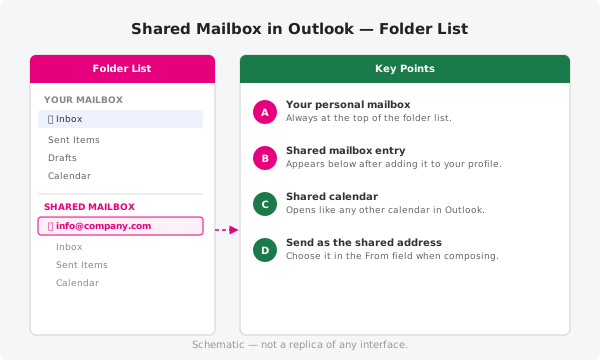
Das freigegebene Postfach hinzufügen. Klicken Sie im Kontoeinstellungs-Dialog auf Weitere Einstellungen, navigieren Sie zur Registerkarte Erweitert und klicken Sie auf Hinzufügen. Geben Sie die E-Mail-Adresse des freigegebenen Postfachs ein (zum Beispiel
info@ihrUnternehmen.com) und klicken Sie auf OK. Schließen Sie die Dialoge und klicken Sie auf Fertig stellen.In der Ordnerstruktur finden. Nachdem Outlook neu gestartet oder aktualisiert wurde, erscheint das freigegebene Postfach unterhalb Ihres eigenen Postfachs in der Ordnerstruktur auf der linken Seite. Klicken Sie darauf, um die Ordner aufzuklappen — Sie sehen einen Posteingang, Gesendete Objekte und weitere Standardordner, die mit allen anderen Personen geteilt werden, die Zugriff haben.
Den freigegebenen Kalender öffnen. Wechseln Sie in der Navigationsleiste unten links zur Kalenderansicht. Der freigegebene Kalender erscheint in der Liste Weitere Kalender oder Kalender anderer Personen. Klicken Sie darauf, um ihn mit Ihrem eigenen Kalender zu überlagern, oder öffnen Sie ihn nebeneinander.
In Outlook im Browser
Falls Sie Outlook über einen Browser statt der Desktop-App nutzen, erscheinen freigegebene Postfächer, auf die Ihnen Zugriff gewährt wurde, in der Regel automatisch in der linken Ordnerstruktur. Falls das Postfach nicht angezeigt wird:
- Klicken Sie oben rechts auf Ihr Profilsymbol und wählen Sie Weiteres Postfach öffnen.
- Geben Sie die Adresse des freigegebenen Postfachs ein und drücken Sie die Eingabetaste.
- Das freigegebene Postfach öffnet sich in einem separaten Browser-Tab. Sie können es in der Ordnerstruktur zu Ihren Favoriten hinzufügen, um es beim nächsten Mal schneller zu erreichen.
Um den freigegebenen Kalender in Outlook im Browser zu öffnen, wechseln Sie zur Kalenderansicht und suchen Sie die freigegebene Adresse unter Kalender anderer Personen im linken Bereich.
Senden von der gemeinsamen Adresse
Wenn Sie eine neue Nachricht verfassen oder auf eine E-Mail im freigegebenen Postfach antworten, können Sie die Nachricht von der gemeinsamen Adresse statt von Ihrer persönlichen Adresse senden:
- Öffnen Sie eine neue E-Mail oder klicken Sie auf Antworten.
- Suchen Sie oben im Nachrichtenformular nach dem Feld Von. Falls es nicht sichtbar ist, klicken Sie auf Optionen und dann auf Von anzeigen.
- Klicken Sie auf die Von-Adresse und wählen Sie die Adresse des freigegebenen Postfachs aus der Liste aus, oder geben Sie sie ein. Die Nachricht wird von der gemeinsamen Adresse aus gesendet und Antworten gehen dort ein.
Auf diese Weise gesendete Antworten werden auch im Ordner Gesendete Objekte des freigegebenen Postfachs gespeichert, sodass das gesamte Team sie einsehen kann.
Offizielle Dokumentation
Die vollständige Microsoft-Anleitung zu freigegebenen Postfächern und Delegierungen in Outlook finden Sie unter https://support.microsoft.com.
Sie brauchen Hilfe?
Falls das freigegebene Postfach nach diesen Schritten nicht angezeigt wird oder beim Verfassen keine Von-Option vorhanden ist, eröffnen Sie ein Support-Ticket — ein ThreeBIT-Techniker prüft Ihre Berechtigungen und hilft Ihnen bei der Einrichtung.